


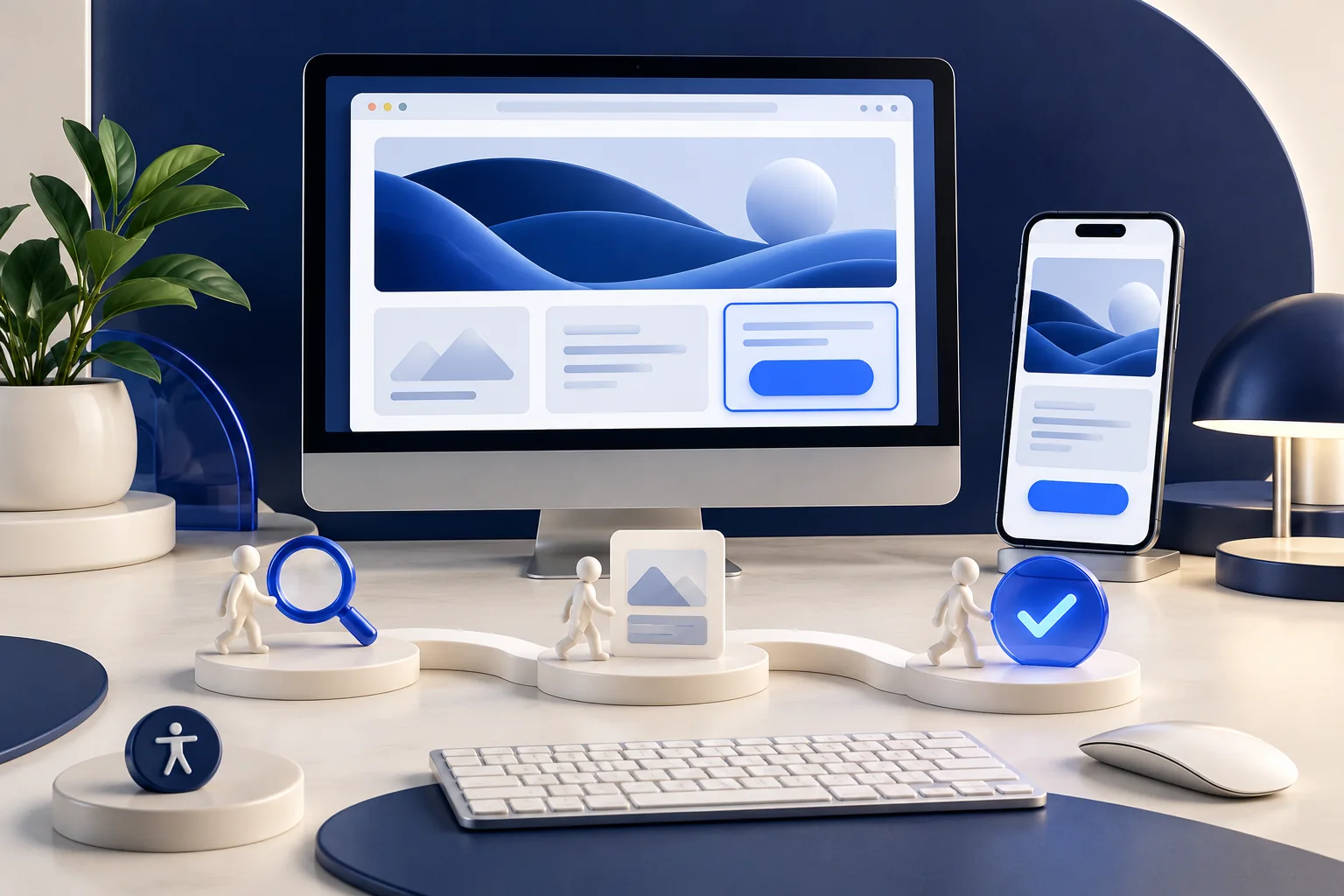
Obiettivi di apprendimento
- Tradurre il compito in pagine e navigazione chiare.
- Verificare accessibilità e interazione completa sui dispositivi.
Definire la decisione sostenuta dalla pagina
Elenca pubblico, domanda e azione successiva. La pagina di servizio può richiedere idoneità, processo, limiti e contatto prima dell’introduzione decorativa. Scrivi contenuti chiari e specifici sotto titoli significativi. Decidi cosa va qui e cosa necessita spiegazione separata ben collegata.
Creare un percorso comprensibile
Usa navigazione coerente e collegamenti descrittivi. Mostra posizione e ritorno. Distingui azioni senza affidarti solo al colore. I moduli richiedono etichette visibili, spiegazioni ed errori vicini al campo con correzione possibile. L’invio riuscito deve chiarire il seguito.
Progettare per capacità e contesti diversi
Si usano tastiera, tecnologie assistive, ingrandimento o piccoli schermi in piena luce. Verifica contrasto, ordine del focus e alternative testuali utili. Consenti ridisposizione con poco spazio o testo grande. Il controllo automatico trova alcuni problemi, ma non prova che persone reali completino il compito.
Includere prestazioni e manutenzione
Usa immagini adeguate, spazio stabile e interazioni necessarie. Evita effetti che nascondono contenuti o rendono imprevedibile la navigazione. Assegna aggiornamenti di prezzi, ambito e contatto. Prova lunghezze reali, direzioni linguistiche ed errori. Il design deve funzionare quando arrivano contenuti veri.
Un ciclo guidato dal compito
Valuta tutto il percorso, non schermate isolate.
Comprendere
Identificare compito e informazioni necessarie.
Organizzare
Creare contenuto e navigazione chiari.
Costruire
Realizzare interazioni accessibili e responsive.
Valutare
Osservare completamento, rimuovere barriere e mantenere correttezza.
Confronto
| Area | Domanda | Prova |
|---|---|---|
| Contenuto | Il visitatore capisce se il servizio è adatto? | Ambito accurato e titoli comprensibili |
| Interazione | Si completa senza mouse? | Percorso tastiera, focus visibile ed errori correggibili |
| Adattamento | Le informazioni restano disponibili su larghezze ridotte? | Test reali mobili e testo ingrandito |
| Prestazioni | L’informazione principale appare prevedibilmente? | Layout stabile e media adeguati |
Un modulo apparentemente completo
La bella pagina di un’impresa ipotetica mostra errori solo con bordo rosso.
- La verifica da tastiera rivela che non si capisce quale informazione manchi.
- Il gruppo aggiunge etichette, errori descrittivi e focus chiaro.
- Prova correzione, conferma e seguito promesso su schermi piccoli e grandi.
Il miglioramento è completare e comprendere il riscontro, non un nuovo colore. La valutazione completa può richiedere altri controlli.
Lista delle azioni
- Nominare compito e azione successiva.
- Usare titoli e link significativi.
- Controllare tastiera e correzione errori.
- Provare spazi stretti e testo grande.
- Assegnare contenuti e manutenzione.
Errori frequenti
Approvare il modello vuoto
Un layout valido solo con testo breve può fallire con traduzioni e immagini reali.
Confondere il punteggio automatico con l’esperienza
Un voto alto non prova che navigazione, parole o interazione complessa funzionino per ogni utente.
Domande e risposte
Responsive significa rimpicciolire il desktop?
No. Adatta disposizione e interazione mantenendo informazioni essenziali e ordine di lettura e focus utilizzabile.
L’accessibilità si può aggiungere solo alla fine?
Le correzioni tardive sono possibili, ma contenuto, struttura e interazione si affrontano meglio durante tutto il lavoro.
Fonti e approfondimenti
- Principi di accessibilitàW3C Web Accessibility Initiative
La guida internazionale primaria spiega requisiti e collega gli standard pertinenti.
- Consigli pratici di design e sviluppoW3C Web Accessibility Initiative
W3C offre risorse introduttive ad autori, designer e sviluppatori; una breve lista non è audit completo di conformità.